工具軟體

🌐 瀏覽器變 AI 助理?!Claude for Chrome 的 5 個超震撼功能+避雷指南

工具軟體

🌐 瀏覽器變 AI 助理?!Claude for Chrome 的 5 個超震撼功能+避雷指南

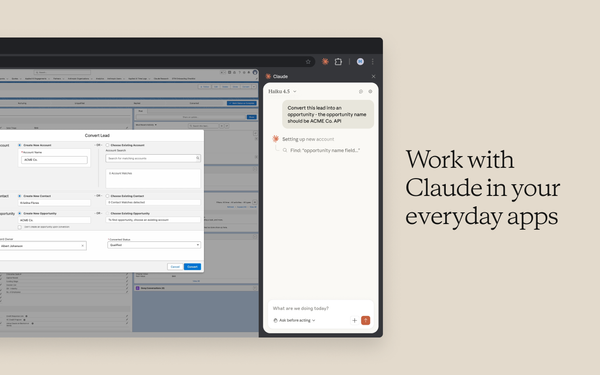
前言:AI 不只是「聊天」了,它現在要「接管」你的瀏覽器了!😮 你是不是也跟我一樣,每天工作就是在一堆分頁之間瘋狂切換?查資料、複製貼上、再切回去…這種「分頁地獄」相信大家都不陌生 😂 根據統計,我們每天超過 90% 的工作都是在瀏覽器分頁間切換完成的。 而過去使用 AI 工具最大的痛點,就是你得一直在分頁之間「來來去去」——把內容複製貼到 ChatGPT 或 Claude,問完再回去,超沒效率! 但是!Anthropic 最近推出的官方 「Claude for Chrome」擴充功能,直接把這道牆給拆了 🔨 這個東西不只是在側邊欄放一個聊天視窗那麼簡單——它等於宣告:瀏覽器正式變成 AI 的執行平台了。 AI 從「你問它才回答」,變成可以主動在瀏覽器裡幫你「做事」的數位助手!
Claude in Chrome 使用小撇步/心得

Claude

Claude in Chrome 使用小撇步/心得

最近一直想好好研究怎麼有效利用我訂閱的 Claude 服務。本來是想裝在 Mac 上試試看他們的 Cowork功能,不過我的 Mac 是非常舊的機型,跑不太動。後來看到有人推薦 Claude in Chrome,說這是一個好用而且嚴重被低估的工具,就決定先來試試看。 下載連結在這裡,這款才是 Anthropic 官方的app: https://chromewebstore.google.com/detail/claude/fcoeoabgfenejglbffodgkkbkcdhcgfn?hl=zh-TW 起因:Ghost 電子報功能一直搞不定 我的部落格是用 Ghost 架的,一直想善用它內建的電子報功能,但 Mailgun 的設定始終沒搞定,沒辦法開放電子報訂閱。加上我的 Ghost 是請工程師朋友幫忙建置在 Zeabur 上的,Ghost、Zeabur、Mailgun 三個平台的設定都要到位才能正常運作。

📝 超實用的復盤神器:Plus Minus Next (PMN) 筆記法,讓你每天都在進步!

工具軟體

📝 超實用的復盤神器:Plus Minus Next (PMN) 筆記法,讓你每天都在進步!

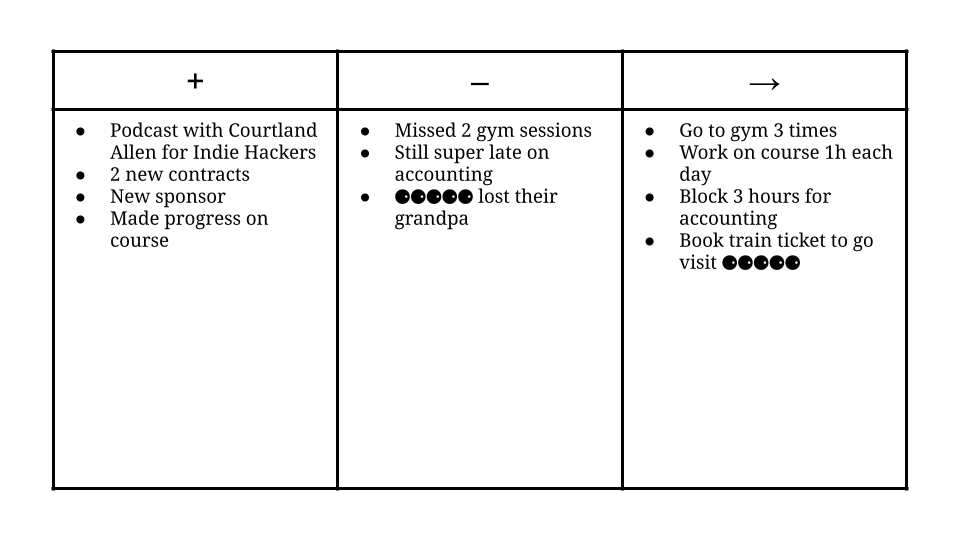
嗨大家!今天要跟你們分享一個我最近在用的超棒筆記方法——Plus Minus Next (PMN)。 如果你跟我一樣,常常覺得「明明很努力,但怎麼感覺沒什麼進步?」或是「每次開完會都不知道下一步該做什麼?」那這個方法真的可以試試看! 🤔 Plus Minus Next 到底是什麼? Plus Minus Next (PMN) 不只是一種「筆記法」,它更像是一種**「回顧框架」或「反饋模型」**。 簡單來說,它不是要你流水帳式地記錄「今天發生了什麼事」,而是幫助你透過三個簡單的問題,從過去的經驗中找到改善的方向。 這個方法最常被用在: * 🏢 敏捷開發團隊的回顧會議 * 🎨 設計評論或創意會議 * 📖 個人的日/週/月檢視 * 💪 技能學習與練習追蹤 最棒的是,它超級簡單——你只需要一張紙畫兩條線,或是打開手機備忘錄,就可以馬上開始! ✨ PMN 的三大核心結構 1️⃣ Plus (+):好的部分 / 繼續保持

寫作利器:為什麼機械鍵盤能大幅提升你的寫作意願?

工具軟體

寫作利器:為什麼機械鍵盤能大幅提升你的寫作意願?

嗨!大家好啊~今天想跟各位聊聊我的「生產力救星」—機械鍵盤!🖱️ 你有沒有過這種經驗?明明腦袋裡有滿滿的想法,但一坐在電腦前,看著那個平凡無奇的鍵盤,突然就提不起勁了?或是打了一堆字後,手指竟然開始痠痛?如果有,那你絕對需要考慮入手一把好的機械鍵盤! 機械鍵盤:寫作動力的神奇開關 ⌨️ 老實說,我自從換成機械鍵盤後,寫作的意願簡直翻倍成長!為什麼呢? 那個「咔嗒咔嗒」的快感 機械鍵盤最迷人的地方,就是每一次按鍵都有清晰的觸感回饋。不同的軸體有不同的聲音和手感: * 青軸:「喀喀喀」的清脆聲,好像在宣告「我今天超有生產力的!」 * 茶軸:溫和的觸感,聲音適中,是辦公室的好選擇 * 紅軸:順滑安靜,適合需要長時間打字又不想吵到別人的場合 每一次敲擊都給大腦一個小小的滿足感,彷彿在說:「嘿,你正在完成一些事情呢!」這種正向回饋會讓你不知不覺就多打了幾百字。 打字不再是折磨 一般的薄膜鍵盤用久了手指容易疲勞,尤其是我這種需要在兩台電腦間切換的人(一台Windows、一台Mac)。機械鍵盤的按鍵高度和彈簧設計,讓手指可以更自然地敲擊,

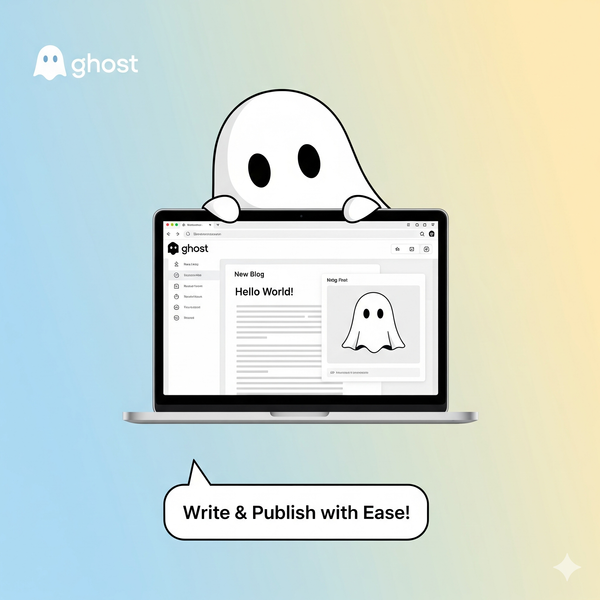
發現 Ghost:一個超酷的部落格平台!

工具軟體

發現 Ghost:一個超酷的部落格平台!

這個創辦人真的很有想法 最近在研究各種部落格平台的時候,被 Ghost 的創辦故事給吸引住了!創辦人 John O’Nolan 原本是 WordPress 的 UI 設計團隊副主管,但他發現 WordPress 慢慢偏離了最初純粹寫作的初衷,變成一個大而全的內容管理系統。 2012 年 11 月,John 寫了一篇部落格文章,提出了 Ghost 這個「理想化且虛構」的解決方案。沒想到這篇文章引起了超大迴響!2013 年,他們在 Kickstarter 上發起募資,目標是 25,000 英鎊,結果 11 個小時就達成了,最後總共募到了 196,362 英鎊! 真的很佩服這種敢想敢做的精神,而且 John 當時其實只有一個

華碩智慧輸入法:Windows上的超強注音輸入神器!中英文混打超厲害~

工具軟體

華碩智慧輸入法:Windows上的超強注音輸入神器!中英文混打超厲害~

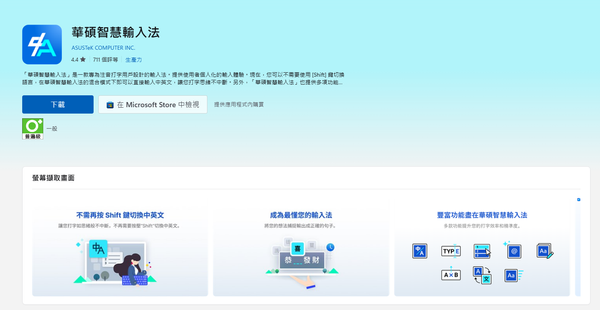
大家好!今天要跟大家分享一款我最近發現的超好用Windows輸入工具——「華碩智慧輸入法」,這是一款專為注音輸入用戶設計的智慧輸入法,讓我們的打字體驗更流暢、更高效! 💡 超實用功能大集合 1. 中英文混合輸入不用切換模式 是不是常常打字時要來回切換中英文很煩人?華碩智慧輸入法最強大的特色就是「注音/英文混合模式」,讓你可以同時輸入中文、英文與數字,完全不需要按Shift鍵切換!系統會根據你打的內容自動判斷應該顯示中文還是英文,超級聰明! 不過作為一個有注意力不集中困擾的使用者,我必須坦承,在打字過程中螢幕上會出現許多英文符號和拼音,這點對我來說反而有時會造成分心。但這可能只是我個人較明顯的反應,對大多數使用者而言,不需要切換輸入法的便利性應該還是能讓創作過程更加流暢! 2. 自動完成功能加速輸入 根據你的輸入習慣和常用詞彙,輸入法會主動預測並建議可能的詞彙,只要按「右方向鍵」或「Tab鍵」就能快速完成輸入,不用每個字都打完,節省大量時間! 3. 自動刪除冗餘拼音功能 有時候打字打太快,難免會不小心按到其他不相關的字,華碩智慧輸入法很貼心地提供「自動刪除冗餘拼

Readwise 匯出到Heptabase使用分享

readwise

Readwise 匯出到Heptabase使用分享

我的使用路徑是instapaper >readwise>heptabase 不過要會出到heptabase設定有點麻煩官網的連結點下去只會到heptabase官網 https://support.heptabase.com/en/articles/10447319-readwise-sync-q-a 如圖所示,沒講readwise的token怎麼取得啊~ 我又開始找readwise token 問了Gemini 回復如下 要連結 Readwise 和 Heptabase,你需要到 Readwise 取得 API Token,然後貼到 Heptabase 的設定中。 Readwise Token 的取得位置: 登入你的 Readwise 帳號。通常,API Token 會在 設定 (Settings) 或 整合/整合 (Integrations) 或 API 相關的頁面。