Claude in Chrome 使用小撇步/心得
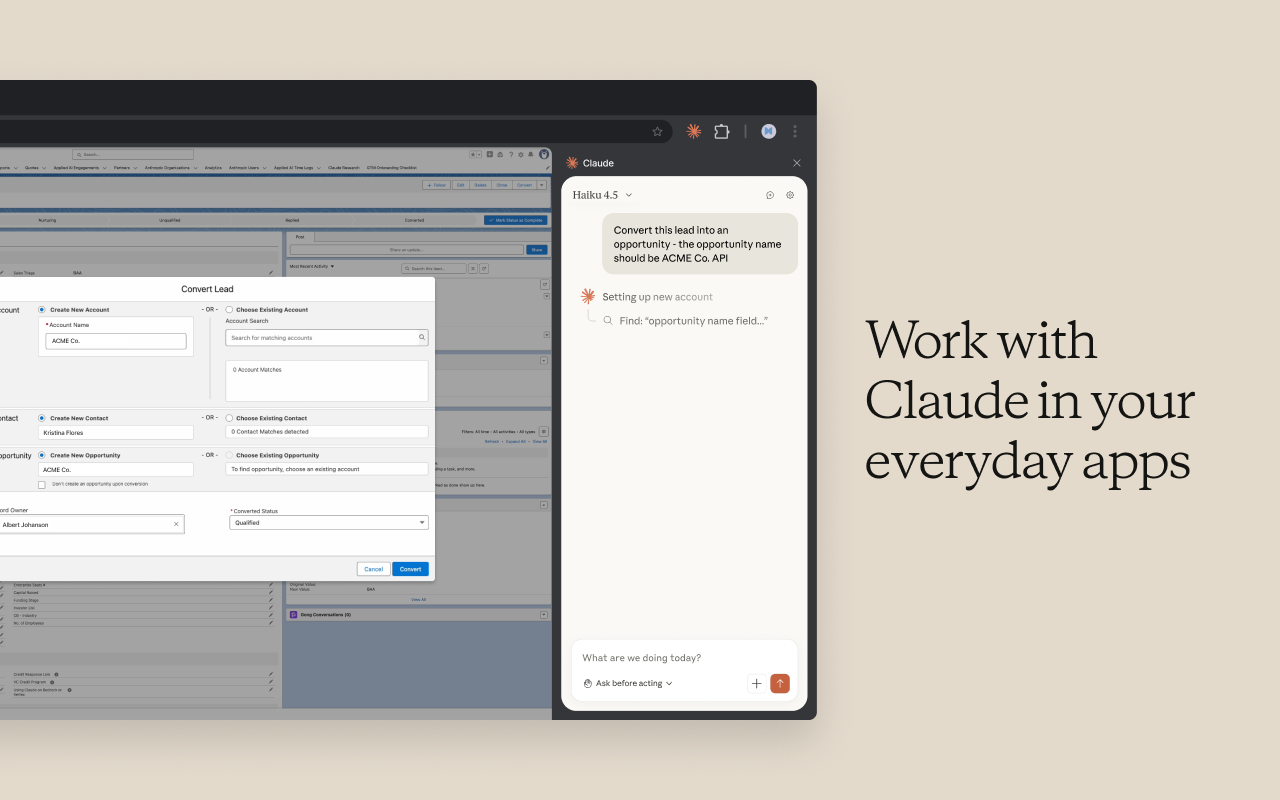
最近一直想好好研究怎麼有效利用我訂閱的 Claude 服務。本來是想裝在 Mac 上試試看他們的 Cowork功能,不過我的 Mac 是非常舊的機型,跑不太動。後來看到有人推薦 Claude in Chrome,說這是一個好用而且嚴重被低估的工具,就決定先來試試看。
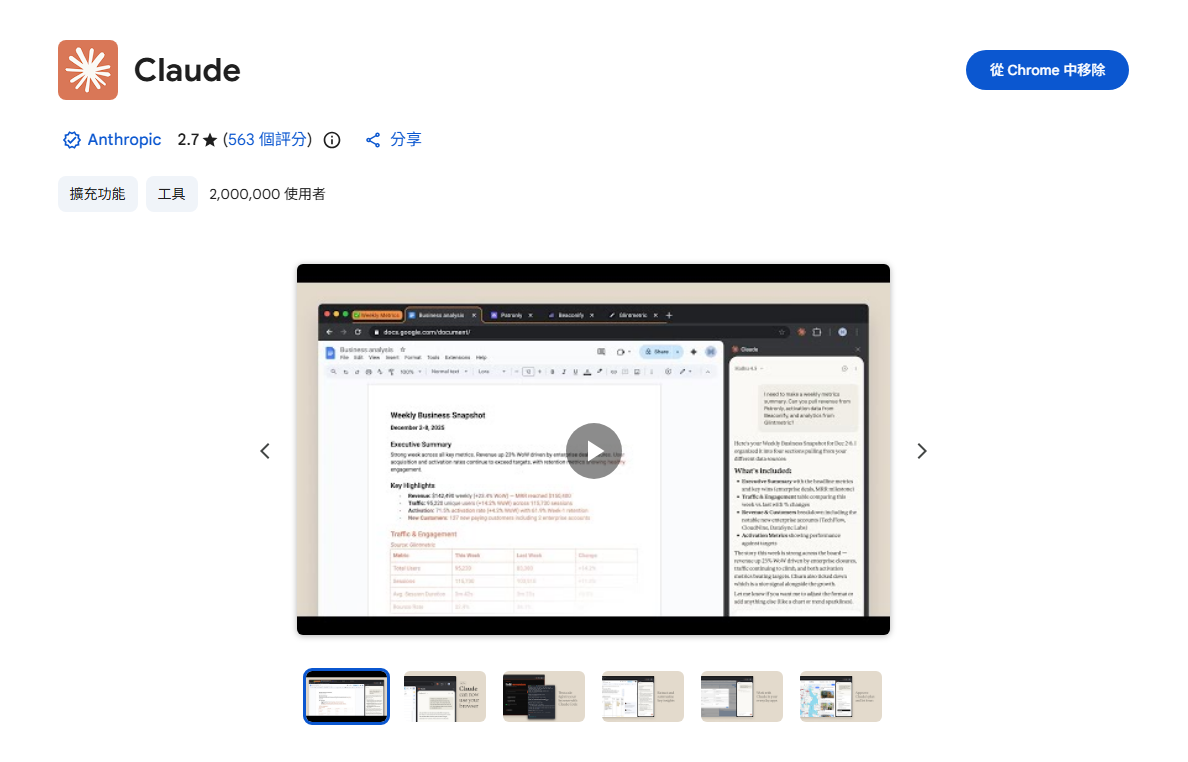
下載連結在這裡,這款才是 Anthropic 官方的app:
https://chromewebstore.google.com/detail/claude/fcoeoabgfenejglbffodgkkbkcdhcgfn?hl=zh-TW
起因:Ghost 電子報功能一直搞不定
我的部落格是用 Ghost 架的,一直想善用它內建的電子報功能,但 Mailgun 的設定始終沒搞定,沒辦法開放電子報訂閱。加上我的 Ghost 是請工程師朋友幫忙建置在 Zeabur 上的,Ghost、Zeabur、Mailgun 三個平台的設定都要到位才能正常運作。每次跟朋友碰面時間都不夠長,設定做到一半就擱置了。
直到最近想玩看看 Claude in Chrome,想說死馬當活馬醫(笑),先試試看它能不能幫我修好電子報的問題。
Claude in Chrome 怎麼運作?
Claude in Chrome 會利用 Chrome 的「分頁群組」功能(如下圖),把相關的頁面都歸在同一組,視為同一個任務的工作區。每個關聯的網頁都需要先登入,它才有辦法順利存取和操作。

實測:讓 Claude 診斷電子報問題
我把問題丟給 Claude in Chrome 後,它很快就幫我跑了一輪完整的診斷。以下是它回報的檢查結果(我直接把診斷內容貼上來,供大家參考):
檢查結果:電子報訂閱功能無法正常運作
問題現象
當用戶在首頁輸入 email 並點擊 Subscribe 時,會顯示錯誤訊息:「登入連結寄送失敗,請再試一次」。後端 API /members/api/send-magic-link/ 回傳 500 Internal Server Error。
根本原因:未設定 SMTP 郵件服務
檢查 Zeabur 上 Ghost 的環境變數後,發現完全沒有任何 mail 相關的環境變數。Ghost 因此使用預設的 DirectMailer(直接透過 port 25 發送),但 Zeabur 等雲端主機通常會封鎖 port 25,導致寄信失敗。
一個容易搞混的地方
- Mailgun API 設定(在 Ghost Admin 裡設定的)→ 已完成,DNS 驗證也通過。但這只負責「電子報群發」(newsletter bulk delivery)。
- SMTP 設定(magic link、訂閱確認信等交易信件)→ 完全未設定。Ghost 需要額外的 SMTP 配置來發送這類信件。
簡單來說:Mailgun API 管「群發電子報」,SMTP 管「系統信件」,兩個是不同的東西,都要設定才行。
解決方案
在 Zeabur 的 Ghost 環境變數中加入以下 SMTP 設定:
mail__transport=SMTP
mail__options__host=smtp.mailgun.org
mail__options__port=587
mail__options__secure=false
mail__options__auth__user=postmaster@你的網域
mail__options__auth__pass=你的 Mailgun SMTP 密碼
mail__from='站名' <noreply@你的網域>
SMTP 密碼可以在 Mailgun → Sending → Domain Settings → SMTP credentials 頁籤找到(注意:這跟 API key 是不同的東西)。設定完成後在 Zeabur 重啟 Ghost 服務,訂閱功能就能正常運作了。
以上就是 Claude 給出的完整診斷。它還會主動問你下一步要做什麼——我就直接讓它按照上面的設定去操作,結果還真的修好了!
踩坑紀錄:使用過程中遇到的錯誤
整個過程不是一帆風順我也陸續摸索好幾天才順利完成....。操作到後半段時,我遇到了好幾次錯誤訊息,也有幾次 Claude 因為步驟太多直接「罷工」。以下整理兩個最常見的錯誤和應對方式:
錯誤一:截圖尺寸超過上限
image dimensions exceed max allowed size for many-image requests: 2000 pixels
Claude in Chrome 在操作過程中會不斷截圖來「看」網頁內容。當對話中累積了多張圖片時,API 對每張截圖的尺寸上限會從 8000px 降為 2000px,超過就會報錯。
應對方式:
- 把 Chrome 視窗縮小到 1200px 寬以下,截圖尺寸自然就不會超標
- 或是用
Ctrl -(Mac 用Cmd -)把頁面縮放到 75% - 如果已經報錯了,只能開新對話重來
錯誤二:截圖數量超過上限
Too much media: 0 document pages + 101 images > 100
這個錯誤跟上一個本質上是同一回事——Claude 每操作一步就截一張圖,步驟一多,截圖就會超過單次對話 100 張的上限。
| 錯誤訊息 | 觸發原因 |
|---|---|
image dimensions exceed 2000 pixels |
單張截圖太大(尺寸問題) |
101 images > 100 |
截圖累積太多(數量問題) |
應對方式: 唯一的辦法就是開新對話、分段執行任務。目前沒有辦法在同一個對話裡清除舊截圖。
四個使用心得與小撇步
2. 遇到錯誤不要慌,關掉重開就好如果 Claude in Chrome 出現錯誤訊息,關掉對話重新開啟即可。但記得在關掉之前,先把目前的作業進度拷貝下來。重新開啟後貼回去告訴它「我本來在做什麼、目前進度到哪」,就不用全部重跑,也不會浪費 Token。
3. 視窗盡量縮小因為截圖有尺寸上限的問題,建議把 Chrome 視窗縮小到 1200px 以下,或是把頁面縮放調到 75%。這個目前沒有更好的解法,只能自己注意。
4. 你可以跟它一起協作我有試過在 Claude 操作的同時,自己去按確認按鈕、或是在它準備要填寫的欄位先輸入資訊,都可以正常繼續運作。如果覺得它有點慢,完全可以跟它同步操作、一起完成任務。
結語
對話視窗長這樣,大家有興趣的話直接去玩玩看最快:
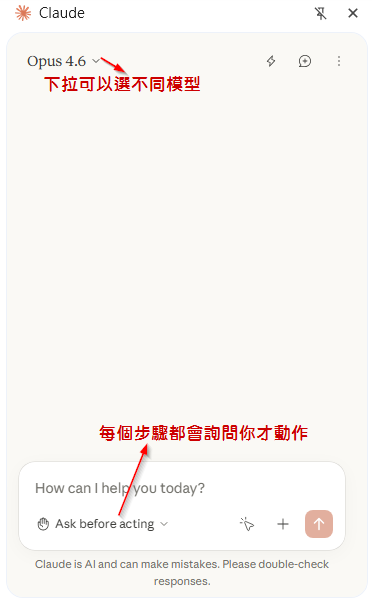
Claude in Chrome 的使用門檻很低,只要是每月 $20 美元的 Pro 用戶就可以使用了。
Have Fun~
#AI工具 #Claude #生產力工具 #ClaudeforChrome #AI代理人 #瀏覽器自動化 #AIAgent #Anthropic #科技生活 #數位工具