華碩智慧輸入法:Windows上的超強注音輸入神器!中英文混打超厲害~
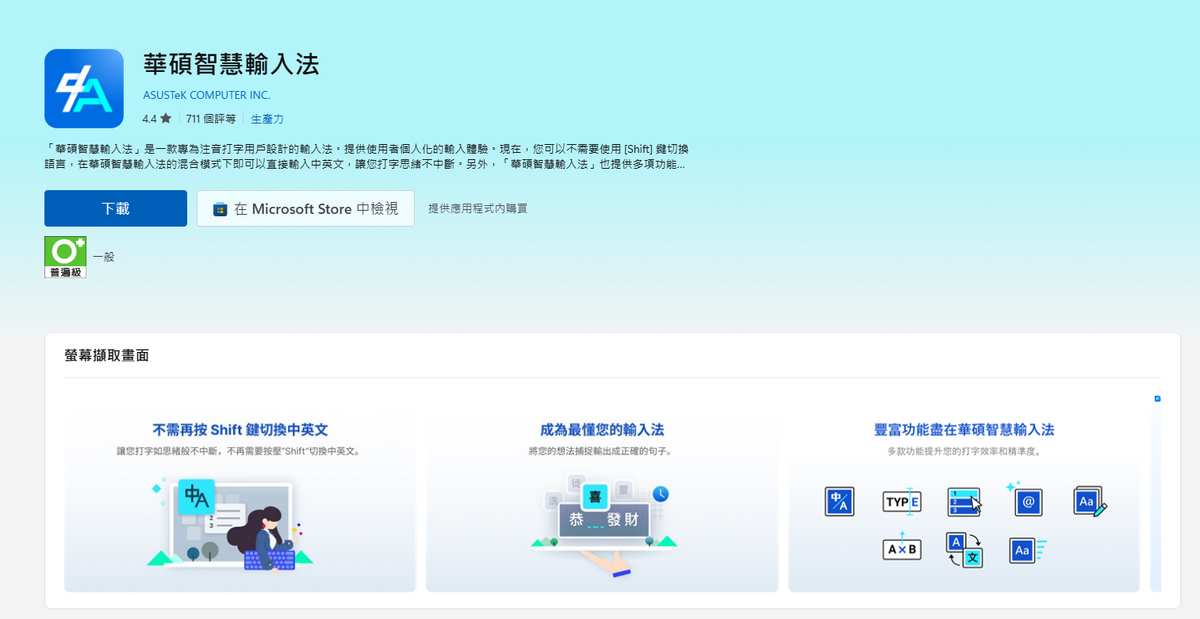
大家好!今天要跟大家分享一款我最近發現的超好用Windows輸入工具——「華碩智慧輸入法」,這是一款專為注音輸入用戶設計的智慧輸入法,讓我們的打字體驗更流暢、更高效!
💡 超實用功能大集合
1. 中英文混合輸入不用切換模式
是不是常常打字時要來回切換中英文很煩人?華碩智慧輸入法最強大的特色就是「注音/英文混合模式」,讓你可以同時輸入中文、英文與數字,完全不需要按Shift鍵切換!系統會根據你打的內容自動判斷應該顯示中文還是英文,超級聰明!
不過作為一個有注意力不集中困擾的使用者,我必須坦承,在打字過程中螢幕上會出現許多英文符號和拼音,這點對我來說反而有時會造成分心。但這可能只是我個人較明顯的反應,對大多數使用者而言,不需要切換輸入法的便利性應該還是能讓創作過程更加流暢!
2. 自動完成功能加速輸入
根據你的輸入習慣和常用詞彙,輸入法會主動預測並建議可能的詞彙,只要按「右方向鍵」或「Tab鍵」就能快速完成輸入,不用每個字都打完,節省大量時間!
3. 自動刪除冗餘拼音功能
有時候打字打太快,難免會不小心按到其他不相關的字,華碩智慧輸入法很貼心地提供「自動刪除冗餘拼音」功能。系統會自動判斷輸入是否有冗餘拼音,若有,就會自動幫你刪除,顯示最終正確的內容。
就算系統判斷有誤,也不用擔心!只要把游標移回輸入的內容前,就會顯示復原選項和其他替代文字選擇。
4. 標點符號與特殊符號快速輸入
想快速輸入全型標點符號或特殊符號嗎?華碩智慧輸入法讓你可以:
- 按「`~」鍵開啟符號鍵盤
- 或直接按「Ctrl + 符號鍵」快速輸入標點符號 例如:[Ctrl] + [,] 可直接輸入標點符號 [,]
5. 框選查詢功能
當你遇到不認識的字詞時,只要選取該文字,然後連續按兩下Ctrl鍵,就會顯示該字詞的查詢結果!甚至還能聽發音哦!
6. 個人詞庫與快捷文字本
- 個人詞庫:你可以建立自己的詞彙庫,優化輸入選字,提高準確度
- 快捷文字本:為常用字詞創建快捷方式,按「`~鍵」+「Space鍵」觸發,再按「Enter鍵」選擇,大幅提升輸入效率
📱 系統需求與下載方式
- 支援 Windows 10/11 64bit 作業系統(版本20H2或更高版本)
- 不支援 Windows 10/11 S模式
- 立即前往Microsoft Store下載
🔍 如何安裝與設定
安裝步驟:
- 在Microsoft Store中搜尋「華碩智慧輸入法」
- 點選「取得」並安裝
- 跟著安裝流程指示完成設定
設為預設輸入法:
- 開啟Windows「設定」
- 選擇「時間與語言」>「語言」>「選項」
- 在鍵盤區域中新增「華碩智慧輸入法」
- 使用「Windows鍵 + 空格鍵」切換至華碩智慧輸入法
💻 使用小技巧
混合語言輸入技巧
如果系統辨識錯誤,例如你想輸入「我等等call你」但顯示「我等等calls以」時:
- 將游標移到錯誤字詞前
- 按「上方向鍵」進入替代文字視窗
- 使用「左右方向鍵」選擇正確文字
- 按「Enter」確認選擇
符號輸入技巧
按「`~」鍵開啟符號鍵盤後:
- 用「Tab」鍵或「Page Up/Down」鍵在不同符號類別間切換
- 用方向鍵選擇符號
- 按「Enter」鍵插入選中符號
📝 常見問題解答
Q1: 使用華碩智慧輸入法在密碼輸入框是否會輸入中文? A1: 不會,在密碼輸入欄位時,華碩智慧輸入法只會輸入英文。
Q2: 個人詞庫有上限嗎? A2: 個人詞庫詞彙上限為2,500個詞彙。
Q3: 能將微軟注音的使用者片語匯入嗎? A3: 可以。到華碩智慧輸入法的「個人詞庫」>點擊左下角「匯入」>選擇已匯出的微軟注音「使用者片語」或「使用者造詞工具」檔案。
🌟 小結
華碩智慧輸入法真的超級適合需要提升打字效率的人,特別是對於經常需要混合中英文輸入的人來說簡直是福音!不用再為了切換輸入法而打斷思路,打字速度和準確度都能大幅提升。
不過對於有注意力不集中困擾的朋友們,請注意:螢幕上顯示的英文符號或拼音可能會對部分人造成分心,建議可以先試用看看是否適合自己的使用習慣。每個人的需求和偏好都不同,最重要的是找到最適合自己的工具!
如果你也厭倦了傳統輸入法的種種限制,不妨試試這款完全免費的智慧輸入工具,相信會為你的工作和創作帶來全新體驗!
#AI工具 #生產力工具 #華碩智慧輸入法 #Windows工具 #效率工具 #ADHD小幫手
資料來源: